Firmware-Update-Ratgeber:
Kamera-Firmware verstehen, aktualisieren und optimal nutzen
Ein Firmware-Update für die Kamera wird oft ignoriert, dabei kann es entscheidend die Leistung und den Funktionsumfang verbessern. Viele Fotografen und Filmer wissen noch nicht, was ein Kamera-Firmware-Update wirklich bringt oder wie man es richtig installiert.
Aus diesem Grund erklären wir in diesem Firmware-Update-Ratgeber Schritt für Schritt:
-
was eine Kamera-Firmware ist,
-
warum sich ein Firmware-Update lohnt,
-
und worauf du beim Aktualisieren achten solltest.
Außerdem zeigen wir, wie die verschiedene Hersteller Panasonic, Sony, Canon, Nikon, Fujifilm, OM System, Ricoh und Leica ihre Firmware-Updates umsetzen.
Am Ende weißt du genau, warum ein Firmware-Update sinnvoll ist und wie du deine Kamera zuverlässig auf den neuesten Stand bringst.
Wähle deine Marke









Ein Firmware-Update ist im Grunde ein Software-Update für deine Kamera. Genauer gesagt geht es um die interne Steuerungssoftware, die im Gerät fest eingebaut ist und dafür sorgt, dass alles so funktioniert, wie du es im Menü einstellst.
Die Firmware steuert zum Beispiel, wie der Autofokus arbeitet, wie schnell die Kamera reagiert, wie zuverlässig die Stabilisierung läuft oder wie bestimmte Funktionen im Hintergrund zusammenarbeiten. Auch die Kommunikation zwischen Kamera und Objektiv hängt davon ab.
Kurz gesagt: Die Firmware ist so etwas wie das Betriebssystem deiner Kamera.
Wichtig ist dabei die Abgrenzung zu normaler Software, wie du sie von Apps auf dem Smartphone oder Programmen am Computer kennst. Diese lassen sich jederzeit installieren, starten, beenden oder wieder löschen. Firmware hingegen sitzt deutlich tiefer im System. Sie ist fest mit der Hardware verbunden und wird bereits beim Einschalten der Kamera geladen.
Moderne Kameras sind also längst nicht mehr nur Hardware, sondern stark softwaregetrieben. Genau deshalb sind Updates auch nach dem Kauf unbedingt sinnvoll.

Wenn du Firmware als das interne Betriebssystem deiner Kamera siehst, sind Firmware-Updates ein kostenloses Upgrade direkt vom Hersteller. Oft verbessern sie genau die Dinge, die du täglich nutzt, zum Beispiel Autofokus, Stabilität, Videofunktionen oder die Zusammenarbeit mit Objektiven und Zubehör.
In diesem Abschnitten zeigen wir, welche Vorteile Updates typischerweise bringen, mit konkreten Modellbeispielen aus aktuellen Firmware Versionen.
1) Besserer Autofokus und zuverlässigere Motiverkennung
Gerade beim Autofokus lohnt sich ein Blick auf Updates besonders, weil Hersteller hier laufend an Algorithmen feilen. Nikon hat zum Beispiel bei der Z9 mit Firmware 5.30/5.31 die AF Nachführung für schnelle Motive deutlich verbessert und zusätzliche Fokusfunktionen für Sport und Wildlife ergänzt.
Canon zeigt ein sehr praxisnahes Beispiel sowohl bei der EOS R1 als auch EOS R5 Mark II: Neue Firmware verbessert hier bei beiden Modellen den fortschrittlichen KI-gesteuerter Autofokus, der jetzt auch intelligent auf Motive durch Hindernisse wie Sport-Netze oder Zäune hindurch fokusiert. Zusätzlich kam ein permanenter Flacker-Warner dazu, der 100 und 120 Hz Kunstlicht erkennt, was bei Hallensport und Bühne Gold wert ist.
Auch Panasonic hat bei der LUMIX S5 II und S5 IIx mit einem Firmware-Update die Motiv Erkennung erweitert. Neben Menschen und Tieren erkennt die Kamera nun auch Flugzeuge und Züge, plus bestimmte Fahrzeugdetails wie Helme oder Fahrer. Das ist ein echter Gewinn für Motorsport und Transport Themen, bei denen das Tracking sonst gerne mal springt.
2) Mehr Stabilität im Alltag, weniger Ärger im entscheidenden Moment
Nicht jedes Firmware Update fühlt sich wie ein neues Feature an, aber viele machen die Kamera einfach zuverlässiger. Canon nennt beim Firmware Update 1.2.0 für die EOS R5 Mark II vom November 2025 unter anderem Live View Fehlerbehebungen und eine gesteigerte Systemstabilität. Für dich heißt das ganz schlicht: weniger Risiko, dass genau bei einem wichtigen Shooting etwas hakt.
Auch bei Panasonic stecken in großen Updates neben neuen Funktionen viele Detailverbesserungen, etwa an der koordinierten Stabilisierung von IBIS und OIS oder an der allgemeinen Performance.
3) Neue Funktionen, die deine Kamera spürbar aufwerten
Hier wird es richtig spannend, weil manche Updates Workflows eröffnen, die vorher schlicht nicht möglich waren. Ein sehr konkretes Beispiel ist Open Gate im Video: Panasonic hat der LUMIX S1R II waschechten Open Gate RAW Videomodus spendiert, inklusive externer ProRes RAW Aufnahme via HDMI. Dazu kam Unterstützung für ARRI Log C3 als Farbraum, optional per Upgrade Key auch für die LUMIX S1 II.
Für Makro-, Produkt- und Reproduktionsfotografie ist ein anderes Feature oft noch wertvoller: Sony hat der Alpha 1 II mit Firmware 4.00 vom Dezember 2025 Focus Bracketing hinzugefügt. Die Kamera nimmt automatisch eine Fokusreihe auf, perfekt als Grundlage fürs Stacking, wenn du maximale Schärfentiefe brauchst.
Und wenn du lieber direkt in der Kamera arbeitest: Panasonic hat bei der LUMIX S1R II und S1 II im gleichen Juni 2025 Update Focus Stacking direkt in der Kamera ergänzt, also das automatische Zusammenrechnen mehrerer Fokusebenen!
4) Bessere Kompatibilität und smartere Workflows mit Zubehör und Vernetzung
Firmware-Updates sind häufig auch ein Upgrade für deinen Workflow. Canon hat zum Beispiel Unterstützung für das EOS Multi Remote Fotografiesystem ausgebaut, das die vernetzte Steuerung mehrerer Kameras ermöglicht. Bei der EOS R3 kam die Unterstützung z.B. mit Firmware 2.0.0 im November 2025 hinzu.
Sony hat bei der Alpha 1 II mit Firmware 4.00 ebenfalls viele Vernetzungsfunktionen verbessert, etwa Cloud Uploads und sichere Transfer Optionen. Wenn du schnell liefern musst, ist das mindestens so wichtig wie ein neues AF Feature!
Und selbst kompakte Kameras profitieren: Ricoh hat der GR III und GR IIIx mit Firmware 2.10 beziehungsweise 1.60 vom Oktober 2025 einen speziellen GF 2 Flash Mode spendiert, der Belichtung und ISO automatisch an die Motivdistanz anpasst, sobald der kleine GF 2 Blitz steckt. Das macht spontane Blitzfotos deutlich einfacher.
5) Verbesserte Menüs und Bedienung für schnelleres Arbeiten
Neben neuen Funktionen verbessern Firmware Updates oft ganz konkret die Bedienung der Kamera. Ein gutes Beispiel ist Sonys professioneller Cine BIG6-Startbildschirm, der mit den Firmware-Updates für FX30, FX3 eingeführt wurde. Hier werden die wichtigsten Aufnahmeparameter übersichtlich auf einer Seite dargestellt, sodass sich Einstellungen beim Filmen schnell kontrollieren lassen, ohne durch Menüs springen zu müssen.

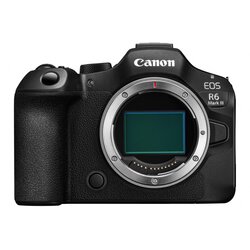
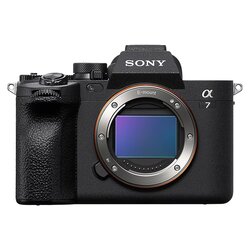
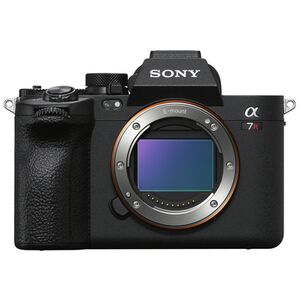
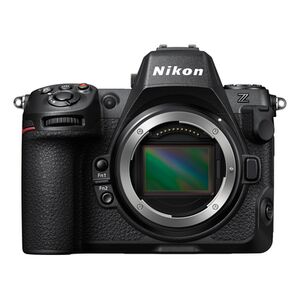
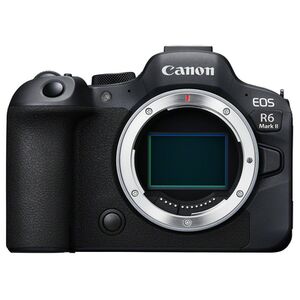


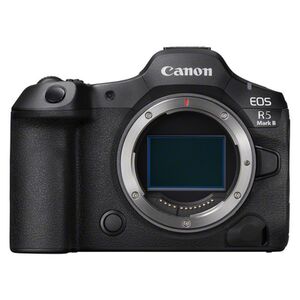

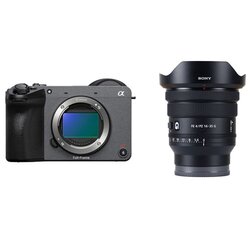
Sony Alpha FX30 Cinema Line (ILME-FX30) + SEL 16-55mm f/2.8
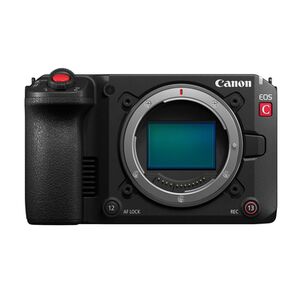
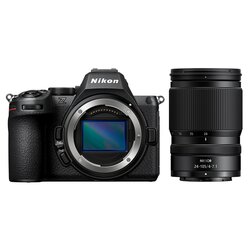
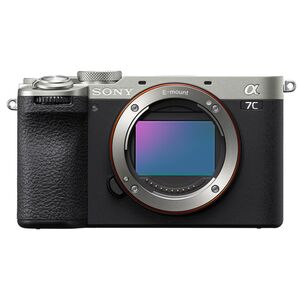
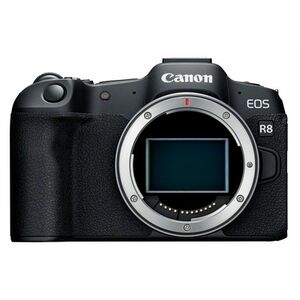
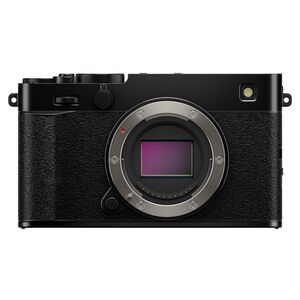
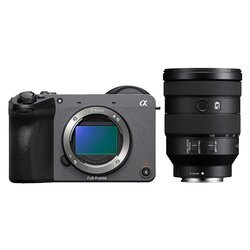
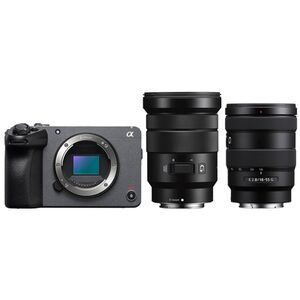
Sony Alpha FX30 Cinema Line (ILME-FX30) + SEL 18-105mm + SEL 16-55mm
Ein Firmware Update ist in der Regel schnell erledigt, aber es lohnt sich, es wie einen kleinen Werkstatt Termin zu behandeln. Mit ein paar einfachen Regeln vermeidest du die typischen Fehlerquellen und aktualisierst deine Kamera sicher.
1) Bleib bei deinem Modell auf dem neuesten Stand
Kameras melden sich oft nicht automatisch, wenn ein Update verfügbar ist. Gewöhn dir an, alle paar Monate kurz nach „dein Kameramodell Firmware Update“ zu suchen oder direkt auf der Support Seite des Herstellers zu schauen. Das gilt besonders, wenn du neue Objektive, Speicherkarten oder Zubehör nutzt.
2) Nur offizielle Quellen verwenden
Lade Firmware immer von der Herstellerseite oder aus der offiziellen App des Herstellers. Achte darauf, dass Modellname und Region wirklich passen, vor allem bei ähnlich benannten Kameras.
3) Release Notes kurz lesen
Ein Blick in die Änderungsübersicht spart Zeit. So erkennst du, ob das Update für deinen Einsatz relevant ist und ob es spezielle Hinweise gibt, etwa zur Reihenfolge bei Kamera und Objektiv.
4) Voller Akku oder sichere Stromversorgung
Der wichtigste Punkt: Update nur mit vollem Akku starten. Bei Kameras mit Netzteil Option ist das ebenfalls eine gute Lösung. Ein Abbruch durch leeren Akku ist der Klassiker, den man leicht vermeiden kann.
5) Speicherkarte sauber vorbereiten
Wenn das Update über Speicherkarte läuft, nimm eine zuverlässige Karte und formatiere sie am besten vorher in der Kamera. Kopiere nur die Firmware Datei auf die Karte, keine weiteren Ordner oder Dateien.
6) Verbindung stabil halten bei Updates per App oder USB
Wenn du über App oder USB updatest, sorge für Ruhe im System. Kein Wackelkontakt am Kabel, kein USB Hub, kein Energiesparmodus am Rechner, keine Unterbrechung durch Standby.
7) Nichts nebenbei machen und nicht unterbrechen
Während des Updates keine Tasten drücken, nicht ausschalten, nicht Akku oder Karte entfernen. Auch wenn es mal länger dauert, einfach laufen lassen.
8) Einstellungen im Blick behalten
Manchmal werden einzelne Einstellungen zurückgesetzt oder anders belegt. Notiere dir vorher wichtige Setups, etwa Benutzerprofile, Tastenbelegung, AF Einstellungen oder Video Presets. Ein schnelles Foto vom Menü mit dem Smartphone reicht oft schon.
9) Nach dem Update kurz prüfen
Kontrolliere danach die Firmware Version im Menü und mache einen kurzen Funktionstest. Autofokus, Speicherkarten Zugriff, Stabilisierung, Video Start, alles einmal kurz antippen, dann bist du auf der sicheren Seite.

Je nach Hersteller läuft ein Firmware-Update etwas unterschiedlich ab. Manche Systeme aktualisierst du klassisch über die Speicherkarte, andere per App oder über den Computer. Damit du nicht lange suchen musst, findest du hier für jede Marke die wichtigsten Support Seiten und den typischen Update Ablauf.
Prüfe zuerst, ob ein Firmware-Update überhaupt nötig ist. Die aktuelle Firmware-Version findest du im Kameramenü. Vergleiche die Version mit der neuesten Firmware auf der Panasonic LUMIX Support- bzw. Download-Seite für dein genaues Kameramodell.
Hinweis: Für das Update brauchst du einen voll aufgeladenen Akku und eine kompatible, in der Kamera formatierte SD-Karte mit mindestens 1 GB freiem Speicher.
1. Panasonic Support-Seite aufrufen
Öffne das offizielle Support- und Download-Portal von Panasonic.
2. Panasonic Kameramodell auswählen
Suche nach deinem exakten Panasonic Kameramodell, z. B. Lumix GH5, GH6, G9, S5, S1 oder S1H.
3. Firmware herunterladen
Lade die neueste verfügbare Firmware-Version für deine Panasonic Kamera auf deinen Computer.
4. SD-Karte vorbereiten
Formatiere eine SD-Karte direkt in der Panasonic Kamera und kopiere die Firmware-Datei in das Hauptverzeichnis der SD-Karte.
5. Firmware-Update durchführen
Lege die SD-Karte in die Kamera ein, schalte sie ein und folge den Anweisungen auf dem Display. Die Kamera während des Updates nicht ausschalten.
Prüfe zunächst, ob überhaupt ein Firmware-Update erforderlich ist. Im Kameramenü findest du die aktuelle Version unter dem Punkt "Version". Gleiche die Version mit der aktuellsten Version auf der Sony Support-Seite deiner Kamera ab.
Bei Sony hast du die Möglichkeit, deine Kamera entweder über SD-Karte oder über die Sony Creators App zu aktualisieren.
Hinweis: Für dein Update wird ein voll aufgeladener Akku (oder mindestens drei Balken) und (bei der Update-Methode per SD Karte) eine kompatible, formatierte Speicherkarte mit mindestens 1 GB benötigt.
1. Sony Support-Seite aufrufen
Öffne das offizielle Sony Support- und Download-Portal und gehe zum Bereich Downloads / System Software (Firmware) für Kameras.
2. Sony Kameramodell auswählen und Updatedatei herunterladen
Suche nach deinem Modell (Alpha/FX/ZV). Zum Beispiele: α1 II (ILCE-1M2), α9 III (ILCE-9M3), α7 V (ILCE-7M5), α7R V (ILCE-7RM5), α7S III (ILCE-7SM3), α7C II (ILCE-7CM2), α7CR (ILCE-7CR), α6700 (ILCE-6700), ZV-E1, ZV-E10 II (ZV-E10M2), Cinema Line FX3/FX30...
Lade die entsprechende Firmware ("BODYDATA.DAT"-Datei) für dein Kameramodell herunter. Dort findest du ebenfalls eine detaillierte Anleitung.
3. Bereite die SD-Karte vor
Formatiere die SD-Karte in deiner Kamera, schalte die Kamera aus und lade anschließend die Firmware-Datei von deinem Computer auf das Hauptverzeichnis der Karte.
4. Update-Prozess
Entferne externes Zubehör und auch das Objektiv von deiner Kamera.
Stecke die Karte mit der Firmware in die Kamera, schalte die Kamera ein und suche im Menü den Punkt "Version". Starte das Update und folge den Informationen auf dem Bildschirm.
Wichtig: Schalte die Kamera während des Updates NICHT aus drücke keine Knöpfe. Warte bis die Kamera den Abschluss des Updates bestätigt. Während des Updates bleiben der Bildschirm und der Sucher der Kamera schwarz. Es blinkt lediglich die Zugriffsleuchte auf der Rückseite der Kamera. Die verwendete SD-Karte sollte nach dem erfolgreichen Update nochmals formatiert werden.
1. Sony Creators App installieren
Lade dir die Sony Creators App im App Store deines Smartphones herunter.
2. Verbinde deine Kamera
Folge zum Verbinden deiner Kamera den Anweisungen der App.
Wichtig: Um ein Update mit der Creators App durchzuführen, musst du angemeldet sein. Wenn du dich nicht anmelden möchtest, führe das Update per SD-Karte durch. Diese Funktion ist möglicherweise in einigen Ländern oder Regionen nicht verfügbar.
3. Starte das Update
Smartphone-Symbol Öffnen Sie den Bildschirm (Kameras) in Creators App, und wählen Sie "Aktualisieren" (wenn die Firmware der Kamera bereits die neueste Version ist, wird dir der Punkt nicht angezeigt).
Folge den Anweisungen auf dem Bildschirm, um fortzufahren.
Wenn die Meldung "Download abgeschlossen" angezeigt wird, schalte die Kamera ein, und wähle "Dateien an Kamera übertragen".
Wenn die Meldung "Dateiübertragung abgeschlossen" erscheint, wähle "Schließen".
Nach erfolgreichem Download fordert dich dein Smartphone dazu auf, die WLAN-Verbindung zur Kamera herzustellen.
Wenn die Meldung "Aktualisieren?" auf der Kamera erscheint, drücke auf das untere Ende des Einstellrads, und lese die Vorsichtshinweise bis zum Ende durch. Wähle dann "Ausführen".
Die Kamera wird nach Abschluss des Updates automatisch neu gestartet.
Prüfe zunächst, ob überhaupt ein Firmware-Update erforderlich ist. Im Kameramenü findest du die aktuelle Version unter dem Punkt Firmware. Gleiche die Version mit der aktuellsten Version auf der Support-Seite deiner Kamera ab.
Für dein Update wird ein voll aufgeladener Akku und (bei der Update-Methode per SD Karte) eine kompatible, formatierte Speicherkarte mit mindestens 1 GB benötigt.
1. Update herunterladen
Wähle deine Kamera im Canon Support-Center aus, wähle den Reiter „Firmware“ und lade die entsprechende Firmware („.FIR“ Datei) für dein Kameramodell herunter. Diese wird von Canon in einer „.ZIP“ Datei (Windows) oder einer „.DMG“ Datei (Mac) zur Verfügung gestellt. In dieser Datei ist auch eine ausführliche Anleitung zu finden. Bevor du die nächsten Schritte befolgst, musst du die Datei entpacken.
2. Bereite die SD-Karte vor
Formatiere die SD-Karte in deiner Kamera, schalte die Kamera aus und lade anschließend die Firmware-Datei von deinem Computer in das Hauptverzeichnis der Karte.
3. Update-Prozess
Entferne externes Zubehör und auch das Objektiv von deiner Kamera.
Stecke die Karte mit der Firmware in die Kamera, schalte die Kamera ein, stelle sie auf den Aufnahmemodus „P“ und suche im Menü den Punkt „Firmware“. Starte das Update und folge den Informationen auf dem Bildschirm. Das Touch-Display kann dabei nicht genutzt werden, verwende zur Auswahl der Bildschirminhalte stattdessen den Joystick oder das Wahlrad.
Wichtig: Schalte die Kamera während des Updates NICHT aus und drücke keine Knöpfe. Warte bis die Kamera den Abschluss des Updates bestätigt. Die verwendete SD-Karte sollte nach dem erfolgreichen Update nochmals formatiert werden.
1. Canon Camera Connect App installieren
Lade dir die Canon Camera Connect App im App Store deines Smartphones herunter. Hier findest du den Link.
2. Verbinde deine Kamera
Folge zum Verbinden deiner Kamera den Anweisungen der App. Wenn ein Firmware-Update für deine Kamera notwendig ist, wird es dir per Pop-up angezeigt. Alternativ kannst du über das Menü mit den drei Balken rechts oben das Update starten.
3. Starte das Update
Klicke auf die Firmware-Aktualisierung und akzeptiere die Lizenzvereinbarung. Das Update wird nun automatisch auf dein Smartphone heruntergeladen.
Nach erfolgreichem Download fordert dich dein Smartphone dazu auf, die WLAN-Verbindung zur Kamera herzustellen.
Starte das Update.
Folge den Anweisungen auf dem Display deiner Kamera.
Prüfe zunächst, ob ein Update der Firmware notwendig ist. Im Menü deiner Kamera findest du die aktuelle Version unter dem Punkt "Firmware-Version". Gleiche diese Version mit der aktuell verfügbaren Version für deine Kamera im Nikon Download-Center ab.
Hinweis: Für dein Update wird ein voll aufgeladener Akku und eine kompatible, formatierte Speicherkarte mit mindestens 1 GB benötigt.
1. Nikon Download Center aufrufen
Öffne den offiziellen Nikon Download Center Bereich und wähle dort dein Produkt (Kamera/Serie) aus.
2. Nikon Kameramodell auswählen
Suche nach deinem exakten Nikon Kameramodell (Z-Serie/DSLR). Aktuelle Beispiele: Nikon Z9, Z8, Z6III, Z5II, Zf, Z50II (je nach Produkt auch Coolpix-Modelle).
3. Firmware herunterladen (und Update-Methode prüfen)
Lade die neueste verfügbare Firmware für dein Modell herunter und lies die Hinweise/Release Notes.
4. Vorbereitung
Formatiere die Speicherkarte in der Kamera. Lade die Firmware-Datei (".bin"-Datei) aus dem Download-Center herunter und kopiere sie danach in das Hauptverzeichnis (Root) der Karte – nicht in einen Unterordner.
Setze die Speicherkarte in die Kamrea ein (bei Kameras mit zwei Slots die Karte in Slot 1).
5. Firmware-Update durchführen
Schalte die Kamera ein und wähle im Menü den Punkt "Firmware-Version". Starte das Update und folge den Anweisungen auf dem Display.
Wichtig: Schalte die Kamera während des Updates nicht aus, entferne nicht den Akku oder die Karte und drücke keine Knöpfe, wenn du nicht von der Kamera dazu aufgefordert wirst. Die Kamera startet während des Updates ggf. mehrfach neu. Nach dem Neustart, kannst du dir zur Kontrolle erneut die aktuelle Firmware-Version anzeigen lassen.
Hinweis: Wenn Nikon mehrere Firmware-Komponenten oder Dateien nennt (z. B. A/B/C), halte dich genau an die Reihenfolge und Bedingungen in der Nikon-Anleitung für dein Modell.
Prüfe zunächst, ob überhaupt ein Firmware-Update erforderlich ist. Im Kameramenü findest du die aktuelle Version unter dem Punkt Firmware. Gleiche die Version mit der aktuellsten Version auf der Fujifilm Support-Seite ab.
Bei Fujifilm hast du die Möglichkeit, deine Kamera entweder über SD-Karte oder über die Fujifilm X App zu aktuallisieren.
Hinweis: Für dein Update wird ein voll aufgeladener Akku und (bei der Update-Methode per SD Karte) eine kompatible, formatierte Speicherkarte mit mindestens 1 GB benötigt.
1. Fujifilm Firmware-Downloadseite aufrufen
Öffne die offizielle Fujifilm Support-/Download-Seite und wähle dein Kamerasystem (X Series / GFX) aus.
2. Fujifilm Kameramodell auswählen und Firmware downloaden
Suche nach deinem exakten Modell. Zum Beispiele: X100VI, X-T5, X-T50, X-T30 III, X-H2S, X-H2, X-S20, X-E5, X half, GFX100 II...
Lade die entsprechende Firmware (".DAT" Datei) für dein Kameramodell herunter.
3. Bereite die SD-Karte vor
Formatiere die SD-Karte in deiner Kamera, schalte die Kamera aus und lade anschließend die Firmware-Datei von deinem Computer auf das Hauptverzeichnis der Karte.
4. Update-Prozess
Entferne externes Zubehör und auch das Objektiv von deiner Kamera.
Stecke die SD-Karte mit der Firmware in die Kamera, schalte die Kamera ein und suche im Menü den Punkt "Firmware". Starte das Update und folge den Informationen auf dem Bildschirm.
Wichtig: Schalte die Kamera während des Updates NICHT aus drücke keine Knöpfe. Warte bis die Kamera den Abschluss des Updates bestätigt. Die verwendete SD-Karte sollte nach dem erfolgreichen Update nochmals formatiert werden.
Hattest du beim Update Probleme? Hier findest du eine Liste möglicher Fehlermeldungen und den entsprechenden Problemlösungen.
1. Fujifilm X App installieren
Lade dir die Fujifilm X App im App Store deines Smartphones herunter. Hier findest du den Link.
2. Verbinde deine Kamera
Folge zum Verbinden deiner Kamera den Anweisungen der App. Wenn ein Firmware-Update für deine Kamera notwendig ist, wird es dir über den drei Punkten rechts über deinem Kameramodell angezeigt. Alternativ kannst du das Menü über die drei Punkte öffnen und bis zum Punkt "Aktualisierung der Firmware" herunterscrollen.
3. Starte das Update
Klicke auf die Firmware-Aktualisierung und akzeptiere die Lizenzvereinbarung. Das Update wird nun automatisch auf dein Smartphone heruntergeladen.
Nach erfolgreichem Download fordert dich dein Smartphone dazu auf, die WLAN-Verbindung zur Kamera herzustellen.
Stimme der Lizenzvereinbarung erneut zu und starte das Update.
Folge den Anweisungen auf dem Display deiner Kamera.
Bevor du deine Kamera updatest, kannst du dir aktuelle Firmware Versionen auf der OM SYSTEM Webseite ansehen.
Das Firmware-Update deiner OM SYSTEM Kamera kann über zwei Methoden erfolgen. Wir empfehlen dir die einfachere Methode per OI.Share App.
1. Installiere die OI.Share App
Lade dir die OI.Share App im App Store deines Smartphones herunter.
2. Verbinde deine Kamera
Bevor du loslegst, sollten sowohl deine Kamera als auch dein Smartphone vollständig aufgeladen sein. Aktiviere den Bluetooth/Wifi Modus deiner Kamera. Verbinde deine Kamera mit dem Smartphone, indem zu den auf der Kamera angezeigten QR Code mit der OI.Share App scannst.
3. Prüfe die Firmware Version
Wenn deine Kamera mit der OI.Share App verbunden ist, wähle unter dem Zahnradsymbol in der App das Einstellungsmenü. Klicke dort auf "Kamera Management" und wähle die Option "Update Firmware". Hier siehst du Details zur aktuellen Firmware Version und kannst nach Updates suchen.
4. Installiere das Update
Falls dir ein Update angezeigt wird, klicke auf "Aktualisieren" und bestätige den Download. Folge den Anweisungen der App und achte darauf, dass du die Kamera während des Update Prozesses nicht ausschaltest, bis dich die App dazu auffordert.
1. Installiere die OM Workspace Software
Lade dir die kostenlose OM Workspace Software herunter und installiere sie. Falls du die Software bereits installiert hast, überprüfe die Version und update ggf. die Software. Klicke dafür auf "Software Update" im Menü "Hilfe" in der Menüleiste von OM Workspace.
2. Vorbereitung des Firmware-Updates
Öffne OM Workspace und verbinde die Kamera über ein kompatibles USB-Kabel mit deinem Computer.
3. Update durchführen
Klicke im Menü von OM Workspace auf "Kamera" und anschließend auf "Aktualisieren". Lies dir die Hinweise zur Aktualisierung sorgfältig durch und befolge den Anweisungen von OM Workspace. Wenn neue Firmware Versionen verfügbar sind, werden sie dir angezeigt. Um ein ausgewähltes Update zu installieren, klicke auf "Aktualisieren".
Der Fortschritt der Aktualisierung wird dir angezeigt.
Eine genauere Schritt-für-Schritt Anleitung zum Update über OM Workspace findest du hier.
Bevor du das Firmware-Update deiner Ricoh Kamera startest, überprüfe ob es eine neue Version gibt. Beachte, dass du für die Durchführung des Updates eine in der Kamera formatierte SD-Karte und einen voll aufgeladenen Akku benötigst.
1. Überprüfe die aktuell installierte Firmware-Version
Um zu überprüfen, welche Version aktuell auf deiner Ricoh GR-Kamera installiert ist, wähle im "Setup-Menü" den Punkt "Über dieses Gerät" und klicke anschließend auf "Firmware Info".
2. Update herunterladen
Laden die aktuelle Firmware-Datei (bspw. "gr3_v210.zip") von der Download-Seite auf deinen Computer herunter und entpacke sie. Kopiere die Update-Datei (bspw. "fwdc239b.bin") in das Stammverzeichnis deiner formatierten SD-Karte.
3. Update durchführen
Lege die SD-Karte in die Kamera ein, öffne das Menü der Kamera und klicke dort auf "Aktualisieren der Kamera-Firmware". Schalte die Kamera während des Updates nicht aus und warte bis dir angezeigt wird, dass das Update abgeschlossen ist.
Wenn die Aktualisierung abgeschlossen ist, enthält die SD-Karte noch die Firmware-Datei. Wenn du diese Karte zum Fotografieren verwenden möchtest, formatiere die Karte zuerst in der Kamera, um die Firmware-Datei zu löschen.
Prüfe vor der Aktualisierung, ob ein Update notwendig ist. Gleiche dafür die aktuelle Firmware-Version deiner Kamera (diese findest du im Menü) mit der aktuell verfügbaren Firmware Version im Leica Download-Center ab.
1. Installiere die Leica Fotos App
Lade dir die Leica Fotos App im App Store deines Smarphones herunter.
2. Verbinde deine Kamera
Verbinde deine Leica Kamera mit der Leica Fotos App, indem du den Schritten in der App folgst. Anschließend wird dir (falls verfügbar) ein mögliches Update angezeigt.
3. Update-Prozess
Starte das Update und folge dabei den Anweisungen der App und der Kamera.
Wichtig: Schalte die Kamera während des Updates nicht aus und drücke keine Knöpfe. Nach dem Update kann es sein, dass du deine Kamera neu mit deinem Smartphone verbinden musst. Entferne dafür deine Kamera aus der App und starte den Verbindungsprozess neu. Falls du Leica Profile nutzt, sollten diese erhalten bleiben (eine zusätzliche Sicherung ist empfohlen).
1. Firmware-Update herunterladen
Lade dir die neueste Firmware Version deiner Leica Kamera im Leica Download-Center auf deinen Computer herunter.
2. SD-Karte vorbereiten
Bereite eine kompatible SD-Karte für das Update vor, indem du sie in der Kamera formatierst und anschließend die Firmware Datei in das Stammverzeichnis der SD-Karte kopierst. Werfe die SD-Karte ordnungsgemäß aus, bevor du sie von deinem Computer trennst.
Wichtig: Du solltest deine aktuellen Profile auf der SD-Karte speichern, bevor du mit dem Update fortfährst.
3. Update durchführen
Setze die SD-Karte in deine Leica ein und schalte die Kamera an, während du den Videoauslöser gedrückt hältst. Drücke anschließend "Ja", um den Update-Vorgang zu starten. Warte bis das Update abgeschlossen ist und starte dann die Kamera neu, ohne die SD-Karte herauszunehmen. Das Update ist nun abgeschlossen.
Im Kameramenü gibt es fast immer einen Punkt wie Firmware, Firmware-Version oder Kamera-Information. Dort siehst du die aktuelle Version (manchmal getrennt nach Body/Lens/Adapter.
Typisch sind wenige Minuten. App-/Computer-Updates können durch Download/Transfer länger dauern. Wichtig: Nicht ausschalten oder trennen, bis die Kamera das Update vollständig abgeschlossen hat.
Damit Dateisystem und Ordnerstruktur sicher kompatibel sind. Viele Kameras erkennen die Firmware-Datei nur zuverlässig, wenn die Karte vorher in genau dieser Kamera formatiert wurde.
Häufige Ursachen: falsches Modell (Firmware passt nicht), Datei liegt nicht im Hauptverzeichnis (Root), Datei wurde nicht entpackt (ZIP), Dateiname wurde verändert, falsche Karte/Slot, oder Karte nicht in der Kamera formatiert. Löse das der Reihe nach.
Sehr selten – das Risiko entsteht meist durch Stromausfall, leeren Akku, Kabelziehen oder Abbruch während des Updates. Deshalb: Akku voll, nichts trennen, Update in Ruhe durchlaufen lassen.
Nein. Während des Updates nichts bedienen, keine Klappen öffnen, Karte/Objektiv/Adapter nicht entfernen. Warte, bis die Kamera den Abschluss bestätigt und ggf. neu startet.
Das ist je nach Hersteller/Modell oft nicht vorgesehen oder nur in Ausnahmefällen möglich. Wenn ein Update Probleme macht, prüfe zuerst Reset/Neu-Einrichtung und die offiziellen Support-Hinweise.
Ja. Objektiv-Firmware kann Autofokus, Bildstabilisierung, Blendensteuerung, Kommunikation mit dem Body, Video-AF oder Kompatibilität mit neuen Kameras verbessern.
Es gibt drei typische Wege: (1) über die Kamera (Objektiv montieren, Firmware-Menü zeigt Lens-Version/Update), (2) über eine Hersteller-App (bei manchen Systemen), oder (3) über ein USB-Dock/Adapter (häufig bei Drittanbieter-Objektiven).
Meist nicht. Aber: Manche Hersteller empfehlen, für ein separates Objektiv-Update ein bestimmtes Objektiv zu montieren. Wenn Release Notes „Body + Lens“ betreffen, aktualisiere in der angegebenen Reihenfolge.
Drittanbieter-Objektive haben oft eigene Firmware-Updates – entweder über ein USB-Dock/USB-C am Objektiv oder per Hersteller-Software. Das kann AF/IBIS/Video-Funktionen und Kompatibilität nach Kamera-Updates verbessern.
Auch Adapter können Firmware haben. Wenn du AF-Probleme, Aussetzer oder falsche EXIF-Daten siehst, prüfe Updates für Adapter und Objektiv – nicht nur für den Kamerabody.
Manchmal indirekt (z. B. besserer AF, stabilere Belichtung, Bugfixes, weniger Flackern/Fehler). Reine Sensor-/Optik-Qualität ändert sich selten „magisch“, aber Ergebnisse können durch bessere Verarbeitung/Autofokus spürbar profitieren.
Nicht in Panik: Akku drin lassen, Kamera nicht gewaltsam ausschalten, Hinweise am Display beachten. Danach: Hersteller-Anleitung zur Fehlerbehebung lesen (oft: andere Karte, erneut herunterladen, anderes Kabel/Port, andere Update-Methode).
Sony Alpha FX30 Cinema Line (ILME-FX30) + SEL 16-55mm f/2.8